
Vous cliquez sur un lien, la page tourne dans le vide pendant de longues secondes, puis tombe le verdict : « 504 Gateway Time-out ». Pas de contenu, pas d'explication, juste un code et un message en anglais. Et si c'est votre site qui affiche ça, l'inquiétude monte vite : panne, piratage, visiteurs perdus ?
Respirez. Une erreur 504 n'est ni un piratage, ni une page supprimée. C'est un problème de délai de réponse entre deux serveurs : souvent passager, et le plus souvent réparable. Ce guide explique ce qu'elle signifie, ce que peut faire un visiteur, puis la démarche à suivre, étape par étape, quand le site est le vôtre.
En bref
L'essentiel à retenir sur l'erreur 504 Gateway Timeout.
- Un serveur « intermédiaire » (passerelle, proxy, CDN, serveur web) n'a pas reçu de réponse à temps du serveur qui fabrique réellement la page.
- Ce n'est pas un piratage, et le contenu de votre site n'est pas perdu.
- Visiteur : patientez une ou deux minutes, rechargez la page, testez depuis un autre réseau.
- Propriétaire du site : cherchez un script trop long (extension, import, sauvegarde), des limites PHP trop basses, un serveur saturé ou un souci entre votre CDN et l'hébergement.
- Si l'erreur revient souvent, le plan d'hébergement peut être en cause : rassemblez des éléments précis et contactez le support.
Que veut dire l'erreur 504 Gateway Timeout ?
Le code HTTP 504 signale qu'un serveur qui joue le rôle de passerelle ou de proxy n'a pas obtenu de réponse à temps du serveur « amont » dont il dépend (voir la documentation MDN). Le serveur d'origine n'a pas forcément planté : il n'a simplement pas répondu dans le délai imparti.
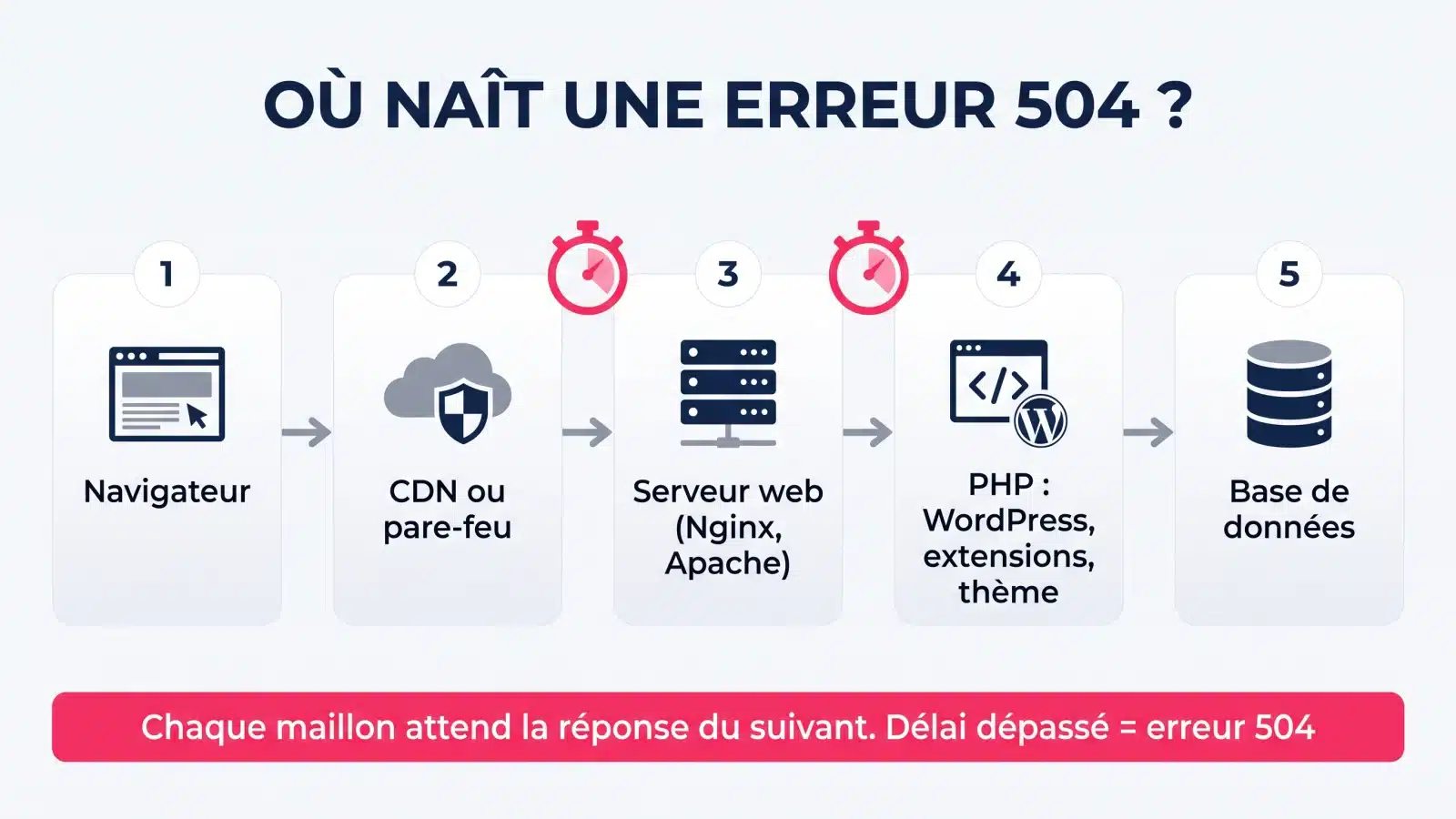
Sur un site WordPress, une page traverse plusieurs maillons avant d'arriver à l'écran :
- le navigateur du visiteur ;
- éventuellement un CDN ou un pare-feu placé devant le site ;
- le serveur web de l'hébergeur (Nginx ou Apache) ;
- PHP, qui exécute WordPress, ses extensions et votre thème ;
- la base de données.
Chaque maillon accepte d'attendre le suivant pendant un temps limité. Dès qu'un de ces délais est dépassé, celui qui attendait abandonne et affiche une 504. Le message varie selon l'outil : « 504 Gateway Time-out », « Gateway Timeout », « HTTP Error 504 », ou une page aux couleurs de votre CDN.
504, 502 ou 503 : ne pas confondre
| Code | Message | Ce que cela signifie |
|---|---|---|
| 502 | Bad Gateway | La passerelle a reçu une réponse invalide du serveur amont. |
| 503 | Service Unavailable | Le serveur ne peut pas traiter la demande pour le moment (surcharge ou maintenance). |
| 504 | Gateway Timeout | La passerelle n'a reçu aucune réponse du serveur amont dans le délai imparti. |
Les autres erreurs serveur et d'affichage sont détaillées dans notre guide complet des erreurs WordPress.
Vous êtes visiteur : quatre gestes rapides
- Patientez une à deux minutes, puis rechargez la page (F5, ou Ctrl+F5 pour ignorer le cache). Une 504 est souvent liée à un pic de charge qui retombe seul.
- Testez depuis un autre réseau : en 4G ou 5G plutôt qu'en Wi-Fi, ou depuis un autre appareil. Si le site s'ouvre ailleurs, le problème vient plutôt de votre connexion, d'un pare-feu, d'un proxy ou de votre DNS. La documentation MDN recommande de les vérifier lorsque le service fonctionne pour d'autres visiteurs.
- Désactivez un VPN ou un proxy quelques instants, et videz le cache de votre navigateur.
- Si le site n'est pas le vôtre, vous ne pouvez rien de plus : revenez plus tard ou prévenez son webmaster.
Vous êtes propriétaire du site : d'où vient le blocage ?
Avant d'agir, observez quand et où l'erreur apparaît. Ces indices orientent le diagnostic :
| Symptôme | Cause probable | Piste à suivre |
|---|---|---|
| Tout le site renvoie une 504, en continu | Serveur saturé, incident chez l'hébergeur, processus PHP bloqués | Solutions 1 et 7 |
| 504 uniquement dans l'administration ou pendant une action longue (import, sauvegarde, mise à jour) | Script qui dépasse les délais autorisés | Solutions 4 et 5 |
| 504 sur une page ou une fonction précise | Extension, requête ou appel externe trop lent | Solutions 2 et 3 |
| 504 juste après l'installation ou la mise à jour d'une extension | Extension lente ou en conflit | Solution 2 |
| Page d'erreur aux couleurs d'un CDN | Délai entre le CDN et le serveur d'origine | Solution 6 |
| 504 par à-coups, aux heures de pointe | Pic de trafic ou de robots, ressources insuffisantes | Solutions 6 et 7 |
Un conseil de méthode : changez une seule chose à la fois et retestez après chaque modification. Et avant toute intervention, faites une sauvegarde complète de votre site.
Solution 1 : vérifier l'état de votre hébergeur
Avant de toucher à quoi que ce soit, regardez si votre hébergeur signale un incident (page d'état, espace client, réseaux sociaux). Une 504 qui frappe tout le site, en même temps que d'autres clients du même hébergeur, ne se règle pas de votre côté. Si rien n'est signalé, passez à la suite.
Solution 2 : désactiver les extensions et le thème
C'est la première piste à explorer : une extension qui fait un travail lourd (sauvegarde, import et export, statistiques, optimisation d'images, boutique) peut garder PHP occupé trop longtemps.
- Si l'administration est accessible, désactivez toutes les extensions, puis testez le site.
- Sinon, via FTP ou le gestionnaire de fichiers de votre hébergeur, renommez le dossier
wp-content/pluginsenplugins-off. WordPress désactive alors toutes les extensions. - Si la 504 disparaît, remettez le nom d'origine puis réactivez les extensions une par une, en testant à chaque fois, jusqu'à identifier la coupable.
- Appliquez la même méthode au thème : renommez le dossier du thème actif pour que WordPress bascule sur un thème par défaut, si l'un est installé.
Solution 3 : lire les journaux d'erreurs
Les journaux disent souvent ce qui se passe réellement. Pour WordPress, ajoutez ces lignes dans wp-config.php, avant la ligne qui commence par « That's all, stop editing! » :
define( 'WP_DEBUG', true );
define( 'WP_DEBUG_LOG', true );
define( 'WP_DEBUG_DISPLAY', false );
Les messages sont alors enregistrés dans wp-content/debug.log. Attention : la documentation WordPress rappelle qu'un journal laissé dans un emplacement public est un risque de sécurité. Retirez ces lignes et supprimez le fichier une fois le diagnostic terminé.
Consultez aussi le journal d'erreurs du serveur (dans cPanel, la rubrique « Erreurs », ou dans votre espace client). Avec Nginx, une ligne du type « upstream timed out (110: Connection timed out) while reading response header from upstream » confirme que le serveur a cessé d'attendre la réponse de PHP.
Solution 4 : relever les limites PHP
PHP limite la durée d'exécution d'un script avec le paramètre max_execution_time : 30 secondes par défaut (voir le manuel PHP). De son côté, WordPress tente de porter la mémoire PHP à 40 Mo (64 Mo en multisite), ce qui est peu pour un site équipé d'un constructeur de pages ou d'une boutique.
- Temps d'exécution et mémoire PHP : dans l'espace client ou cPanel, cherchez le sélecteur PHP ou les options PHP, puis relevez
max_execution_time(120 secondes, par exemple) etmemory_limit, si votre hébergeur l'autorise. - Mémoire de WordPress : ajoutez
define( 'WP_MEMORY_LIMIT', '128M' );danswp-config.php. WordPress ne relève la limite que si celle de PHP est plus basse, et certains hébergeurs la plafonnent.
Attention, relever ces valeurs ne suffit pas toujours. Le serveur web a ses propres délais : le délai de lecture FastCGI de Nginx, par exemple, est de 60 secondes par défaut. Sur un hébergement mutualisé, vous ne pouvez généralement pas le modifier : il faut le demander au support. Enfin, selon la configuration, un script trop long peut produire une 504, une 502 ou une erreur PHP : les journaux de l'étape précédente tranchent.
Gardez en tête que relever une limite masque le symptôme. Si une page met 90 secondes à se charger, il faut aussi comprendre pourquoi.
Solution 5 : alléger ou découper la tâche trop longue
Si la 504 n'apparaît que pendant une action précise (import de contenus, sauvegarde, régénération des miniatures, export de commandes), c'est la durée de l'opération qui pose problème.
- Découpez en lots : importez plusieurs petits fichiers plutôt qu'un gros, ou traitez les images par paquets.
- Évitez les heures de pointe pour les opérations lourdes.
- Passez par WP-CLI si votre hébergeur donne un accès SSH : en ligne de commande, PHP n'impose pas de durée maximale par défaut (
max_execution_timevaut 0 en CLI, selon le manuel PHP) et aucun serveur web ne s'interpose.
Solution 6 : vider les caches et examiner le CDN
Un cache bien réglé évite à PHP de reconstruire chaque page et réduit les risques de saturation : voir notre comparatif des meilleurs plugins de cache WordPress. Videz-le après chaque modification pour tester le site en conditions réelles.
Si un CDN se trouve devant votre site, lisez bien la page d'erreur. Chez Cloudflare, par exemple, la documentation officielle distingue deux cas :
- une 504 aux couleurs de Cloudflare est produite par votre serveur d'origine, que Cloudflare se contente d'afficher : le problème est chez l'hébergeur ;
- une page blanche, sans marque, peut venir de Cloudflare ou d'un problème de compression sur le serveur d'origine.
Cloudflare affiche aussi une erreur 524 : la connexion avec votre serveur est établie, mais celui-ci ne répond pas avant le délai de lecture du proxy, fixé à 125 secondes par défaut. Il faut alors rechercher les traitements trop longs ou un serveur surchargé.
Solution 7 : contacter l'hébergeur avec les bons éléments
Un message du type « mon site ne marche pas » obtient rarement une réponse utile. Joignez plutôt :
- la date et l'heure précises des erreurs, avec le fuseau horaire ;
- l'adresse (URL) concernée et la fréquence du problème ;
- ce que vous avez déjà testé (extensions désactivées, limites relevées) ;
- les lignes pertinentes des journaux.
Demandez si votre limite de processus PHP ou de CPU a été atteinte à ce moment-là, et si des délais d'attente du serveur (Nginx, Apache, PHP-FPM) sont en cause. Si les 504 se répètent alors que votre configuration est saine, l'offre d'hébergement est peut-être sous-dimensionnée : notre comparatif des hébergeurs WordPress vous aidera à comparer.
Erreur 504 et référencement : faut-il s'inquiéter ?
Une indisponibilité de quelques minutes n'a en général pas de conséquence visible. En revanche, la documentation de Google explique que les erreurs serveur (5xx) poussent ses robots à ralentir temporairement l'exploration, que le contenu reçu avec ces codes est ignoré, et que les adresses qui renvoient durablement des erreurs finissent par être retirées de l'index. Cette page cite nommément les erreurs 500, 502, 503 et 429, pas la 504 : par prudence, traitez-les de la même façon. Dès que le site répond de nouveau normalement, Google relève progressivement son rythme d'exploration.
Si les 504 durent ou reviennent, surveillez les rapports de la Search Console. Et si des pages sortent de l'index, notre guide sur l'état « Détectée, actuellement non indexée » vous aidera à les récupérer.
Comment éviter les erreurs 504
- Choisir un hébergement dimensionné pour votre trafic et vos extensions.
- Mettre en place un cache pour réduire le travail de PHP.
- Sauvegarder avant les mises à jour importantes et les tester l'une après l'autre.
- Limiter les extensions lourdes ou redondantes : voir nos conseils pour optimiser un site WordPress.
- Planifier les tâches longues (import, sauvegarde complète) en dehors des heures de pointe.
- Se protéger du trafic abusif (robots, tentatives de connexion répétées), qui consomme des ressources pour rien : voir comment sécuriser un site WordPress.
- Surveiller la disponibilité du site avec un outil de supervision, pour être prévenu avant vos visiteurs.
Conclusion : une méthode plutôt qu'une panique
Face à une erreur 504, gardez le fil : observer où et quand elle apparaît, sauvegarder, isoler la cause (extensions, journaux, limites PHP, CDN), puis solliciter l'hébergeur avec des éléments précis. Avec une démarche méthodique, le problème se cerne en général rapidement. Et si une autre erreur apparaît, retrouvez toutes les solutions dans notre guide des erreurs WordPress.
Questions fréquentes
Qu'est-ce qu'une erreur 504 Gateway Timeout ?
C'est un code HTTP indiquant qu'un serveur jouant le rôle de passerelle ou de proxy n'a pas reçu de réponse à temps du serveur dont il dépend. Le site n'est ni piraté ni supprimé : la demande a simplement mis trop de temps.
L'erreur 504 vient-elle de mon ordinateur ou du site ?
Le plus souvent du côté du site ou de son hébergement. Mais un problème de réseau, de pare-feu, de proxy ou de DNS peut aussi en être la cause : si le site s'ouvre depuis un autre réseau ou un autre appareil, cherchez du côté de votre connexion.
Quelle différence entre les erreurs 502, 503 et 504 ?
La 502 signale une réponse invalide reçue du serveur amont, la 503 un service temporairement indisponible (surcharge ou maintenance) et la 504 l'absence de réponse dans le délai imparti.
Combien de temps dure une erreur 504 ?
De quelques secondes à quelques minutes lorsqu'il s'agit d'un pic de charge passager. Si elle persiste ou revient régulièrement, la cause se trouve dans la configuration, une extension ou les ressources de l'hébergement, et elle ne disparaîtra pas seule.
Une erreur 504 peut-elle nuire à mon référencement ?
Une panne brève passe en général inaperçue. Mais Google ralentit l'exploration lorsqu'il rencontre des erreurs serveur (5xx) et finit par retirer de son index les adresses qui renvoient durablement des erreurs. Une 504 récurrente doit donc être traitée.


