

Imaginez un instant pouvoir construire, tester et transformer un site WordPress dans un espace totalement privé, à l'abri des regards, sans jamais risquer de "casser" quoi que ce soit en ligne. C'est précisément ce que permet une installation en local de WordPress. C'est votre laboratoire personnel, votre terrain de jeu, votre "bac à sable" où l'innovation n'a aucune limite.
Modifier un site en production, c'est un peu comme réparer un avion en plein vol : c'est possible, mais terriblement risqué. Ce guide est la promesse d'une méthode plus sereine. Je vais vous accompagner, pas à pas, pour que vous puissiez maîtriser l'association de WordPress et XAMPP sur votre propre ordinateur, grâce à cet outil gratuit et universel.
Ensemble, nous allons découvrir les avantages stratégiques de cette approche : une sécurité totale pour vos expérimentations, un développement plus rapide, la liberté de travailler hors ligne et, bien sûr, des économies substantielles en évitant les frais d'hébergement durant toute la phase de création.
Ce tutoriel est structuré pour vous guider des fondations théoriques jusqu'au dépannage des erreurs les plus courantes, vous donnant ainsi les clés pour devenir autonome et confiant dans votre pratique de WordPress.
En bref
Utiliser le duo XAMPP et WordPress en local permet de créer et tester vos sites gratuitement dans un environnement sécurisé.
- Bénéficiez d'un espace de travail privé et hors ligne pour vos développements.
- Réalisez des économies d'hébergement durant toute la phase de conception du projet.
- Utilisez XAMPP comme serveur tout-en-un incluant Apache, MariaDB et PHP.
- Expérimentez sans risque de compromettre vos sites WordPress déjà en ligne.
- Gagnez en performance et en fluidité lors de vos tests techniques.
Pourquoi installer WordPress en local ?
Les 7 avantages stratégiques d'un serveur local

Adopter un environnement de développement local n'est pas une simple astuce de geek, c'est l'occasion idéale de découvrir tous les avantages de WordPress dans un cadre professionnel.
Voici pourquoi c'est une étape que vous ne regretterez jamais :
- Sécurité et sérénité : testez de nouvelles extensions, des thèmes audacieux ou des mises à jour majeures sans la moindre crainte. Si une erreur survient, votre site en ligne reste intact. C'est votre filet de sécurité permanent.
- Vitesse et performance : en local, tout est instantané. Les pages se chargent immédiatement, les sauvegardes sont rapides. Vous gagnez un temps précieux et votre flux de travail devient incroyablement plus fluide.
- Flexibilité totale : dans le train, dans un café avec une connexion instable ou même dans un avion, vous pouvez continuer à développer votre site. Votre projet vous suit partout, sans dépendre d'Internet.
- Économies garanties : pendant des semaines, voire des mois, vous n'aurez à payer ni hébergement, ni nom de domaine. C'est la solution idéale pour les projets à budget serré ou pour simplement se former sans frais.
- Apprentissage sans pression : pour ceux qui débutent, c'est l'environnement d'apprentissage parfait. Explorez, expérimentez, faites des erreurs et comprenez les rouages de WordPress sans la peur de rendre un site public inaccessible.
- Confidentialité des projets : travaillez sur une refonte ou un nouveau projet client en toute discrétion. Personne ne verra votre travail avant le grand jour du lancement officiel.
- Contrôle absolu : vous avez un accès direct et total à tous les fichiers et à la base de données. Cela simplifie grandement le débogage et permet de comprendre en profondeur la structure de WordPress.
Qu'est-ce que XAMPP ? La boîte à outils du développeur
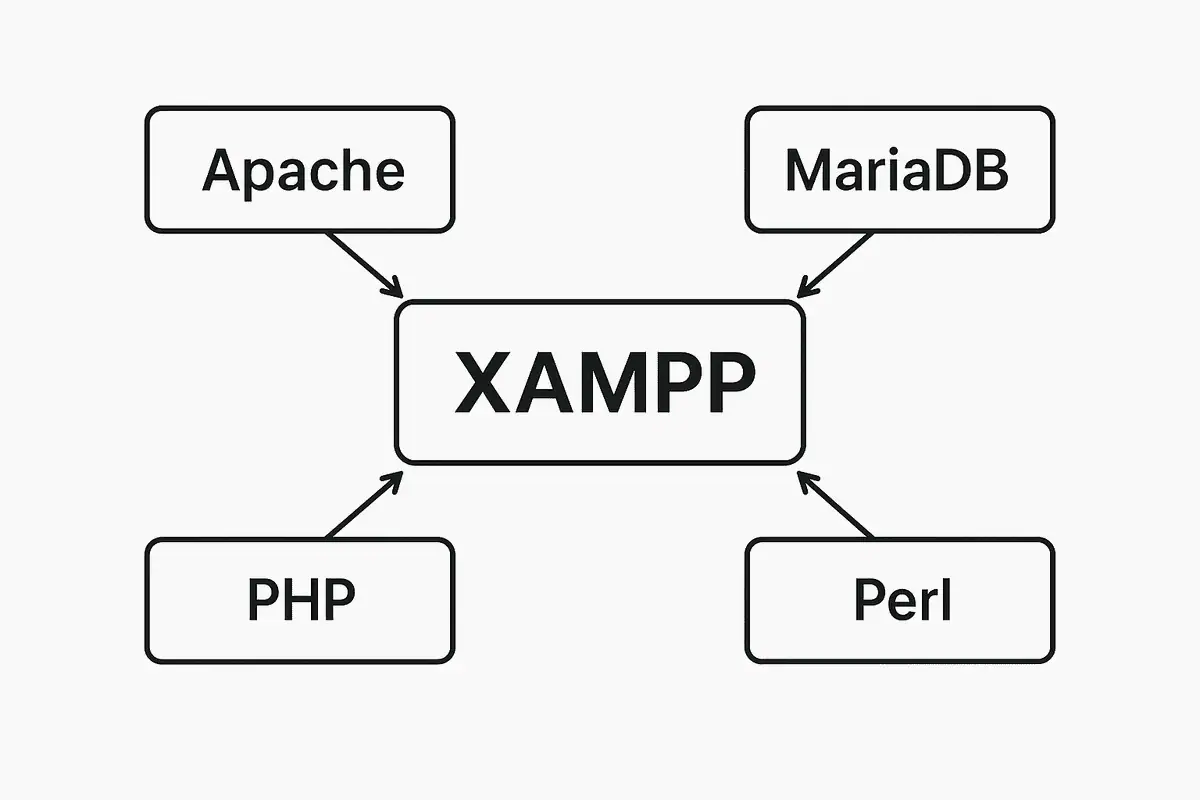
La solution de serveur local XAMPP est une distribution gratuite et open-source. Son rôle est de simplifier une tâche qui, autrement, serait complexe : installer et configurer tous les logiciels nécessaires pour faire fonctionner un site dynamique comme WordPress. C'est un pack "tout-en-un" qui transforme votre ordinateur en un véritable serveur web.
L'acronyme XAMPP révèle sa composition :
- X (Cross-Platform) : il fonctionne sur Windows, macOS et Linux.
- A (Apache) : c'est le logiciel de serveur web. Il reçoit les requêtes de votre navigateur et "sert" les pages de votre site.
- M (MariaDB/MySQL) : c'est le système de gestion de base de données. WordPress y stocke tout votre contenu : articles, pages, utilisateurs, réglages, etc.
- P (PHP) : c'est le langage de programmation sur lequel WordPress est entièrement construit.
- P (Perl) : un autre langage de script inclus, mais qui n'est pas nécessaire pour WordPress.
Prérequis : rassembler vos outils avant de commencer
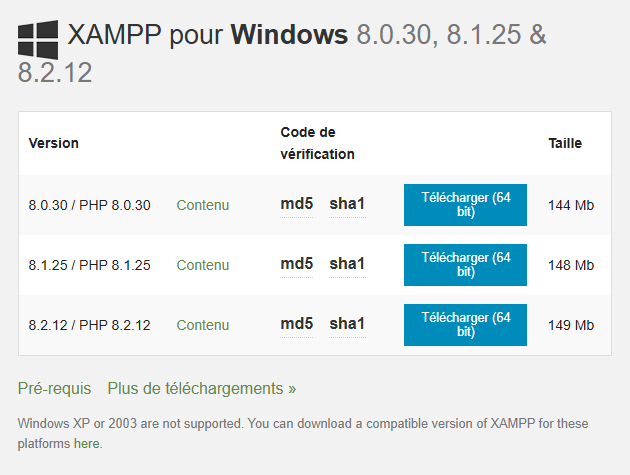
Avant de plonger dans l'installation, assurons-nous d'avoir les deux éléments essentiels :
- XAMPP : téléchargez-le depuis le site officiel d'Apache Friends : https://www.apachefriends.org/fr/download.html
- WordPress : téléchargez la dernière version depuis le site officiel francophone : https://fr.wordpress.org/download/
Le point le plus crucial, et souvent négligé, est la compatibilité des versions. WordPress a besoin d'une version spécifique de PHP pour fonctionner de manière optimale. Avant de télécharger XAMPP, vérifiez sur le site de WordPress la version de PHP recommandée. La page de téléchargement de XAMPP propose plusieurs paquets, chacun avec une version de PHP différente. Choisissez celui qui correspond aux besoins de WordPress. Cette simple vérification vous évitera 90 % des problèmes de compatibilité futurs !
Le tutoriel détaillé, étape par étape
Étape 1 : télécharger et installer XAMPP

Le processus varie légèrement selon votre système d'exploitation. Suivez attentivement les instructions qui vous concernent.
Pour les utilisateurs de Windows :
- Lancez le fichier .exe téléchargé. Acceptez les avertissements de sécurité.
- Lors de la sélection des composants, vous n'avez besoin que de Apache, MySQL, PHP et phpMyAdmin. Vous pouvez décocher le reste (FileZilla, Tomcat, etc.) pour une installation plus légère.
- Conservez le dossier d'installation par défaut (généralement C:\xampp) pour suivre ce tutoriel facilement.
- À la fin, laissez la case "Do you want to start the Control Panel now ?" cochée et cliquez sur "Finish".
Pour les utilisateurs de macOS :
- Ouvrez le fichier .dmg téléchargé.
- Faites simplement glisser l'icône de XAMPP dans votre dossier "Applications". C'est tout !
Pour configurer XAMPP et WordPress sous Linux :
- Ouvrez un terminal et naviguez jusqu'au dossier de téléchargement.
- Rendez le fichier exécutable avec la commande : chmod +x nom_du_fichier.run (par exemple xampp-linux-x64-8.2.12-0-installer.run)
- Lancez l'installateur avec les droits d'administrateur : sudo./nom_du_fichier.run
- Suivez les instructions de l'assistant d'installation.
Étape 2 : démarrer et tester votre serveur local
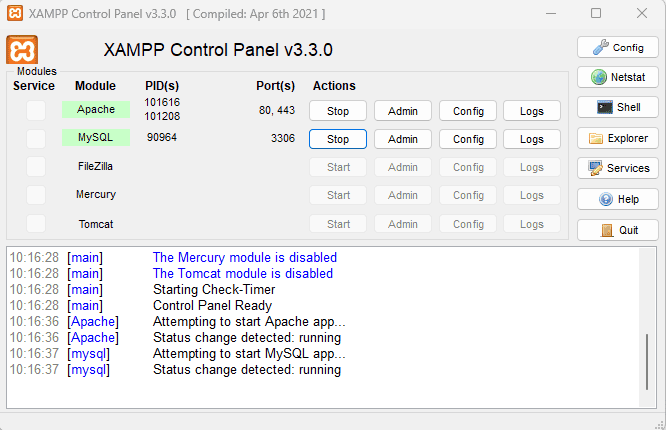
- Lancez le Panneau de Contrôle XAMPP. Sur Windows, il est conseillé de faire un clic droit et "Exécuter en tant qu'administrateur".
- Dans le panneau, trouvez les lignes Apache et MySQL et cliquez sur le bouton "Start" à côté de chacune.
- Le pare-feu de Windows vous demandera peut-être une autorisation pour Apache. Cliquez sur "Autoriser l'accès".
- Le succès est visible : les noms des modules doivent passer au vert.
- Ouvrez votre navigateur et tapez http://localhost dans la barre d'adresse. Si la page d'accueil de XAMPP s'affiche, félicitations, votre serveur local est opérationnel !

Si Apache refuse de démarrer (il ne passe pas au vert), c'est presque certainement un conflit de port. Une autre application (comme Skype) utilise déjà le port 80. Ne paniquez pas ! Rendez-vous directement à la Dépannage de ce guide pour résoudre ce problème avant de continuer.
Étape 3 : télécharger et placer les fichiers WordPress
Votre serveur est prêt, il ne manque plus que le cœur du réacteur : WordPress.
- Téléchargez l'archive .zip de WordPress si ce n'est pas déjà fait (voir lien plus haut).
- Localisez le dossier racine de votre serveur. C'est le dossier htdocs.
- Sur Windows : C:\xampp\htdocs
- Sur macOS : /Applications/XAMPP/htdocs
- À l'intérieur de htdocs, créez un nouveau dossier pour votre site. Donnez-lui un nom simple et sans espaces, par exemple mon-premier-site. Ce nom fera partie de l'URL locale.
- Décompressez l'archive WordPress. Vous obtiendrez un dossier nommé wordpress.
- Point de vigilance : c'est l'étape où beaucoup de débutants se trompent. N'ouvrez pas le dossier wordpress, mais copiez-collez le contenu de ce dossier (les fichiers index.php, wp-config-sample.php, les dossiers wp-admin, etc.) directement à la racine de votre dossier de projet (par exemple, dans htdocs/mon-premier-site).
Étape 4 : créer la base de données avec phpMyAdmin
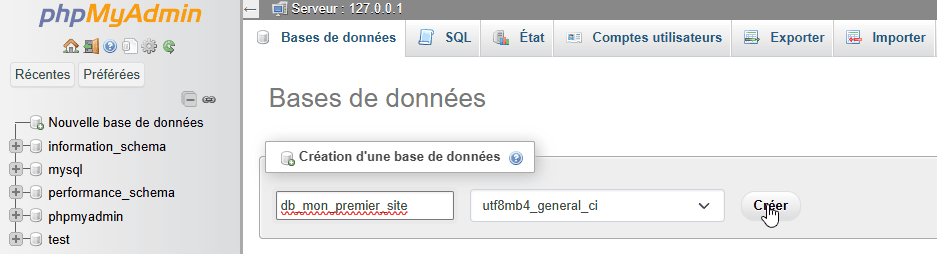
WordPress a besoin d'une base de données pour stocker tout son contenu. Nous allons la créer en quelques clics.
- Dans votre navigateur, allez à l'adresse http://localhost/phpmyadmin/.
- Cliquez sur l'onglet "Bases de données" en haut.
- Dans le champ "Nom de la base de données", entrez un nom pour votre projet, par exemple db_mon_premier_site.
- Laissez l'interclassement par défaut et cliquez sur "Créer".
Votre base de données est prête. La grande simplification de XAMPP, c'est que vous n'avez pas besoin de créer un utilisateur. Nous utiliserons l'utilisateur par défaut, qui est root, avec un mot de passe vide.
Étape 5 : lancer l'installation de WordPress en local

C'est le moment de tout assembler pour installer WordPress sur XAMPP. Le fameux processus d'installation en 5 minutes vous attend.
- Dans votre navigateur, allez à l'URL de votre projet : http://localhost/mon-premier-site.
- Choisissez "Français" et cliquez sur "Continuer".
- Sur l'écran suivant, cliquez sur "C'est parti !".
- Remplissez le formulaire avec les informations spécifiques à XAMPP :
- Nom de la base de données : le nom que vous venez de créer (ex : db_mon_premier_site).
- Identifiant : root
- Mot de passe : laissez ce champ complètement vide.
- Adresse de la base de données : localhost
- Préfixe des tables : laissez la valeur par défaut wp_ (attention, lors l'installation de WordPress en production, il est recommandé de changer cette valeur).
- Cliquez sur "Envoyer". Si tout est correct, WordPress confirmera la connexion. Cliquez ensuite sur "Lancer l'installation".
- Remplissez les dernières informations : titre du site, votre identifiant, un mot de passe et votre e-mail.
- Cliquez sur "Installer WordPress".
Un écran de succès s'affichera pour valider votre WordPress XAMPP install. Cliquez sur "Se connecter", et utilisez vos nouveaux identifiants pour accéder à votre tableau de bord.
Félicitations, vous avez un site WordPress 100 % fonctionnel sur votre ordinateur !
Premiers pas sur votre nouveau site WordPress local
Configuration essentielle post-installation
L'installation est terminée, mais le travail ne fait que commencer. Mettons en place des bases saines pour votre projet.
Nettoyage initial
Une installation fraîche de WordPress vient avec du contenu de démonstration. Supprimons-le pour partir d'une page blanche.
- Allez dans "Articles" et mettez à la corbeille l'article "Bonjour tout le monde !". N'oubliez pas de vider la corbeille.
- Faites de même dans "Pages" pour la "Page d'exemple".
- Dans "Extensions", désactivez et supprimez le plugin "Hello Dolly".
Réglages fondamentaux
- Réglages > Général : vérifiez le titre du site, le slogan, et surtout, réglez le fuseau horaire sur votre ville (ex : "Paris"). C'est crucial pour la programmation des articles.
- Réglages > Permaliens : c'est le réglage le plus important pour le SEO. Par défaut, WordPress utilise une structure d'URL non optimisée. Changez-la pour "Titre de la publication". Cela créera des URLs claires et lisibles, une base indispensable pour un bon référencement.
Retrouvez toutes les informations utiles dans notre guide "Comment paramétrer WordPress".
Votre kit de démarrage de plugins pour 2026
Même en local, travaillez avec les outils qui feront le succès de votre site en ligne. Voici une sélection incontournable :
- SEO : installez Rank Math ou Yoast SEO. Ces assistants vous guideront pour optimiser chaque page et article.
- Sécurité : prenez de bonnes habitudes dès maintenant avec Wordfence Security ou Solid Security. Familiarisez-vous avec les concepts de pare-feu et de scan de sécurité. Pour en savoir plus, découvrez notre guide "Comment sécuriser un site WordPress".
- Performance : la vitesse est reine. Un plugin de cache comme WP Rocket (premium mais excellent) vous aidera à comprendre comment optimiser les performances de votre site.
- Constructeur de pages : pour libérer votre créativité, un constructeur comme Elementor est un standard de l'industrie, vous permettant de créer des designs complexes sans une ligne de code.
Dépannage – Surmonter les obstacles courants
Guide de survie : résoudre les erreurs fréquentes de XAMPP et WordPress
Rencontrer une erreur est une étape normale. Voici comment surmonter les plus courantes sans stress.
Problème n°1 : conflit de port, Apache ne démarre pas
- Diagnostic : dans le panneau de contrôle XAMPP, Apache refuse de passer au vert.
- Cause : une autre application (souvent Skype ou un service Windows) utilise déjà le port 80, le port par défaut d'Apache.
- Solution détaillée :
- Dans le panneau XAMPP, sur la ligne Apache, cliquez sur Config > Apache (httpd.conf).
- Dans le fichier qui s'ouvre, cherchez (Ctrl+F) la ligne Listen 80.
- Modifiez-la pour un autre port, par exemple : Listen 8080.
- Cherchez ensuite la ligne ServerName localhost:80 et modifiez-la également : ServerName localhost:8080.
- Enregistrez le fichier, fermez-le et redémarrez Apache. Il devrait passer au vert.
- Important : désormais, vous devrez accéder à vos sites via http://localhost:8080/mon-premier-site/.
Problème n°2 : "erreur lors de la connexion à la base de données"
- Diagnostic : un message d'erreur bloque l'accès à votre site.
- Causes et solutions :
- MySQL n'est pas démarré : vérifiez dans le panneau XAMPP que le module MySQL est bien au vert.
- Informations incorrectes : ouvrez le fichier wp-config.php à la racine de votre site (C:\xampp\htdocs\dossier_de_votre_site\) et vérifiez que le nom de la base de données, l'identifiant (root) et le mot de passe (vide) sont corrects. Une simple faute de frappe est souvent la cause.
Problème n°3 : "le fichier téléversé dépasse la directive upload_max_filesize"
- Diagnostic : vous ne pouvez pas téléverser un thème ou un plugin un peu lourd.
- Cause : par défaut, PHP limite la taille des fichiers que vous pouvez envoyer.
- Solution détaillée :
- Dans le panneau XAMPP, sur la ligne Apache, cliquez sur Config > PHP (php.ini).
- Cherchez la directive upload_max_filesize et augmentez sa valeur (ex : upload_max_filesize = 128M).
- Cherchez également post_max_size et donnez-lui une valeur égale ou supérieure (ex : post_max_size = 128M).
- Enregistrez le fichier, puis arrêtez et redémarrez Apache pour que les changements prennent effet.
Problème n°4 : la page blanche de la mort ou erreur critique
- Diagnostic : votre site affiche une page complètement blanche ou un message d'erreur critique.
- Cause : une erreur de code PHP, souvent due à un plugin ou un thème incompatible.
- Solution : activez le mode de débogage de WordPress.
- Ouvrez le fichier wp-config.php.
- Trouvez la ligne define( 'WP_DEBUG', false );.
- Changez false en true.
- Enregistrez et actualisez la page. Des messages d'erreur détaillés devraient maintenant s'afficher, vous indiquant quel plugin ou thème est en cause.
Pour en saoivr plus, lire les erreurs WordPress les plus courantes et leurs solutions.
Aller plus loin
Au-delà de XAMPP : explorer les alternatives en 2026

XAMPP est un excellent point de départ, mais l'écosystème a évolué. Il existe des outils plus modernes et spécialisés pour WordPress qui méritent d'être connus.
- Local : avec plus de 1,7 million de téléchargements en 2026, c'est le standard absolu de l'industrie. Conçu spécifiquement pour WordPress, il réduit l'installation à seulement 2 minutes (contre 15 à 30 minutes sur XAMPP) et offre des fonctionnalités avancées comme le partage de liens temporaires.
- DevKinsta : développé par l'hébergeur Kinsta, c'est un outil très performant qui facilite grandement la synchronisation entre votre site local et un site en ligne (surtout si vous êtes chez Kinsta).
- WampServer et MAMP : ce sont les alternatives historiques à XAMPP, respectivement pour Windows et macOS. Leur fonctionnement est très similaire.
Tableau comparatif rapide
| Outil | OS | Facilité | Spécialisation WP | Fonctionnalité phare |
|---|---|---|---|---|
| XAMPP | Win, macOS, Linux | Modérée | Généraliste | Contrôle manuel complet |
| Local | Win, macOS, Linux | Très facile | Spécialisé | Live Links, Blueprints |
| WampServer | Windows | Modérée | Généraliste | Gestion via icône tray |
| DevKinsta | Win, macOS, Linux | Très facile | Spécialisé | Intégration Kinsta |
Prochaine étape : préparer la mise en ligne de votre site
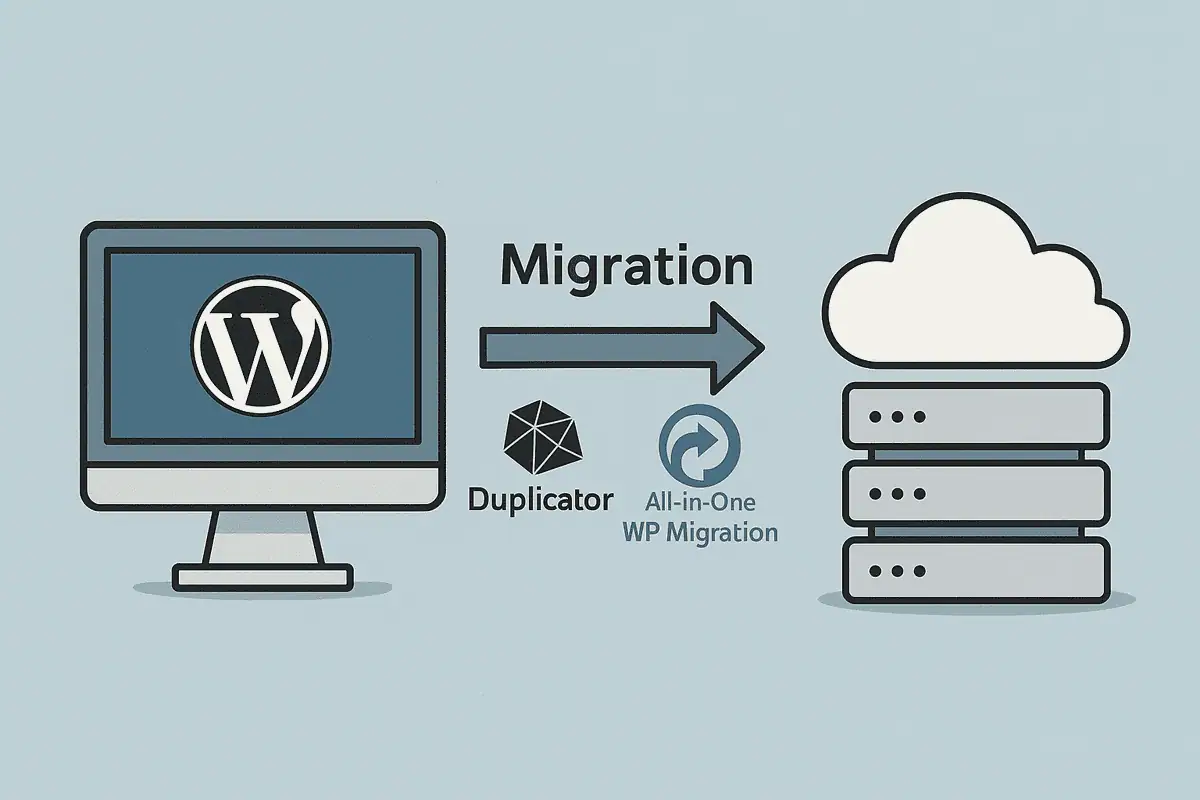
Une fois votre chef-d'œuvre terminé en local, il faudra le "migrer" vers un hébergeur en ligne pour le rendre accessible à tous.
Ne vous inquiétez pas, ce n'est plus la tâche herculéenne d'autrefois. Des plugins comme Duplicator ou All-in-One WP Migration ont été conçus pour automatiser ce processus et le rendre accessible même aux débutants.
Comment installer plusieurs sites WordPress sur XAMPP ?
Vous n'êtes pas limité à un seul projet en local. Pour gérer plusieurs sites WordPress sur XAMPP, nul besoin de réinstaller le logiciel. Il vous suffit de cloisonner vos projets en deux étapes simples :
- Créez des dossiers séparés : Dans le répertoire htdocs de XAMPP, créez un sous-dossier unique pour chaque projet (par exemple site-un et site-deux), puis placez-y les fichiers de WordPress.
- Associez des bases de données distinctes : Sur phpMyAdmin, créez une base de données dédiée à chaque nouveau site pour éviter tout conflit de table.
Vos sites seront alors accessibles de manière totalement indépendante via leurs URL respectives, comme http://localhost/site-un.
Conclusion : vous avez les clés, à vous de créer !
Si vous êtes arrivé jusqu'ici, vous avez accompli bien plus qu'une simple installation. Vous avez mis en place un environnement de développement professionnel, une compétence fondamentale qui vous servira tout au long de votre parcours avec WordPress. Votre machine héberge désormais un site WordPress on XAMPP, vous offrant un espace de création sans limites et sans risques.
Alors, explorez. Testez ce thème qui vous fait de l'œil, installez cette extension dont tout le monde parle, essayez-vous au code. C'est en expérimentant dans ce laboratoire sécurisé que vous transformerez vos idées en sites web remarquables. Le chemin est ouvert.
Questions fréquentes
- Pourquoi préférer XAMPP à WampServer ou MAMP pour WordPress ?
- XAMPP est une solution multiplateforme gratuite qui inclut Apache, MariaDB, PHP et Perl. Il est particulièrement apprécié pour sa simplicité d'installation et sa cohérence sur Windows, Mac et Linux, ce qui en fait un outil standard pour tester WordPress en local avant une mise en ligne.
- Est-il possible de migrer un site WordPress local vers un hébergement en ligne ?
- Absolument. Une fois votre développement terminé sur XAMPP, vous pouvez migrer votre site vers un serveur réel en utilisant des outils de migration comme All-in-One WP Migration ou Duplicator, ou en transférant manuellement vos fichiers et votre base de données SQL.
- Ai-je besoin d'une connexion internet pour utiliser WordPress en local ?
- Non, l'avantage majeur d'une installation locale avec XAMPP est de pouvoir travailler hors ligne. Votre ordinateur fait office de serveur, ce qui vous permet de développer votre site n'importe où sans dépendre de votre connexion réseau.
- Comment accéder à mon tableau de bord WordPress après l'installation locale ?
- Une fois XAMPP démarré (modules Apache et MySQL activés), il suffit de taper "http://localhost/nom-de-votre-dossier/wp-admin" dans votre navigateur web pour accéder à votre interface d'administration WordPress.


